
パソコンの法定耐用年数は何年?タイミングや長持ちさせる方法も紹介

パソコンの法定耐用年数は4年、サーバー用パソコンは5年です。これは国税庁が公表する「耐用年数表」に定められた税務上の基準であり、減価償却費を計算する際の基準になります。
ただし、耐用年数は「4年でパソコンが使えなくなる」という意味ではありません。実際の寿命はもっと長いことも短いこともあり、経費処理の方法もパソコンの購入価格によって大きく変わります。
この記事では、パソコンの法定耐用年数、法人がパソコンを買い替えるべきタイミングなどについて解説します。
パソコンの耐用年数は何年?
まず、パソコンの耐用年数は4年、サーバー用パソコンの耐用年数は5年と定められています。また、中古パソコンについては、簡便法に則り、処理することが多いです。
パソコンの法定耐用年数は4年
法定耐用年数とは、減価償却資産が事業に使用できる期間として税法上定められた年数のことです。「減価償却資産の耐用年数等に関する省令」の別表第一が法的根拠であり、国税庁のWebサイトにある耐用年数表からも確認できます。
パソコンはこの表の「器具及び備品」のうち「事務機器及び通信機器」に含まれる「電子計算機」に分類され、サーバー用のものを除いて耐用年数は4年と定められています。ノートパソコンでもデスクトップパソコンでも区別はなく、いずれも4年です。
重要なのは、この4年という数字が税金計算のための基準にすぎないという点です。4年を過ぎたパソコンを使い続けても何の問題もありません。一方、4年未満で故障することもあるでしょう。あくまで「取得費用を何年に分けて経費化するか」を決めるための年数です。
サーバー用パソコンの耐用年数は5年
同じ電子計算機でも、サーバー用として使用するパソコンの耐用年数は5年です。
サーバー用に該当するかどうかは、製品名だけでなく、機器の構造や機能、実際の使用状況などを踏まえて判断されます。区分に迷う場合は、税理士や所轄の税務署に確認しましょう。
中古パソコンの耐用年数は「簡便法」で計算する
中古パソコンを購入した場合、新品と同じ4年をそのまま使うのではなく、残りの使用可能期間を見積もって耐用年数を決めます。ただし正確な見積もりは現実的に難しいため、多くの場合は「簡便法」で計算します。
- 法定耐用年数をすべて経過している場合:法定耐用年数×20%
- 法定耐用年数の一部を経過している場合:(法定耐用年数-経過年数)+経過年数×20%
※1年未満の端数は切り捨て、算出結果が2年未満の場合は2年
新品より短い耐用年数を適用できる場合があるため、取得費用を比較的早く経費化できることがあります。
法定耐用年数と実際に使える年数は異なる
法定耐用年数の4年と、パソコンが実際に使える年数は別物です。業務でパソコンを使う時間が短い職種の場合には4年を超えて利用できることもありますし、パソコンの利用時間が長い職種の場合や負荷が高い業務が多い場合には、4年以下でリプレイスを検討する必要になることもあるでしょう。
パソコンの価格別の減価償却

パソコンを購入したときの経費処理は、取得価額によって選べる方法が変わります。
取得価額 | 処理方法 |
|---|---|
10万円未満 | 消耗品費として全額を一括経費計上 |
10万円以上20万円未満 | 通常の減価償却、一括償却資産として3年間で均等償却、または少額減価償却資産の特例(中小企業限定) |
20万円以上40万円未満 | 通常の減価償却、または少額減価償却資産の特例(中小企業限定) |
40万円以上 | 通常の減価償却(耐用年数4年) |
※ 令和8年4月1日以後に取得した資産は40万円未満、それ以前に取得した資産は30万円未満が特例の対象です。
取得価額が10万円未満の場合
取得価額が10万円未満のパソコンは、固定資産として計上する必要がなく、「消耗品費」などの勘定科目で購入した年度に全額を経費として計上できます。そして、減価償却の計算は不要です。ただし、会計上の固定資産台帳への登録が不要な場合でも、社内の資産管理ルールに基づき、備品台帳やIT資産管理台帳への登録が必要になることがあります。
取得価額が10万円以上20万円未満の場合
10万円以上20万円未満:一括償却資産として3年で均等償却できる
取得価額が10万円以上20万円未満のパソコンは、「一括償却資産」として処理する方法を選べます。この場合、法定耐用年数の4年ではなく、3年間で均等に償却します。
また、一定の要件を満たす中小企業者等や青色申告の個人事業主であれば、「中小企業者等の少額減価償却資産の取得価額の損金算入の特例」も利用できます。
取得価額が20万円以上40万円未満で中小企業の場合
一定の要件を満たす中小企業者等や青色申告の個人事業主は、「中小企業者等の少額減価償却資産の取得価額の損金算入の特例」を利用できます。取得価額40万円未満のパソコンであれば、耐用年数で分割せず購入した年度に全額を経費計上できる制度です。
取得価額が40万円以上の場合
取得価額40万円以上のパソコンは固定資産として資産計上し、法定耐用年数の4年にわたって減価償却します。減価償却とは、資産の取得価額を、法定耐用年数にわたって各事業年度の費用として配分する会計処理のことです。
参照:No.5408 中小企業者等の少額減価償却資産の取得価額の損金算入の特例|国税庁、令和8年度 法人税関係法令の改正の概要|国税庁
法人パソコンをリプレイスするタイミング
法定耐用年数の4年は、法人がパソコンの入れ替えを検討する現実的な目安でもあります。ただし年数だけで機械的に判断するのではなく、次の4つのサインが出ていないかをあわせてチェックしましょう。
動作が遅く業務効率が下がっている
起動に数分かかる、アプリの切り替えのたびに待たされる、Web会議中に映像や音声が途切れる。こうした症状は、経年劣化に加えて、OSや業務ソフトが要求するスペックの上昇に古いハードウェアが追いつかなくなっているサインです。
1つ1つの待ち時間は短くても、積み重なると大きな時間のロスにつながります。パソコンの性能不足によって業務効率が低下している場合は、リプレイスを検討しましょう。
OSやソフトウェアのサポートが切れる
OSのサポートが終了すると、セキュリティ更新プログラムが提供されなくなり、脆弱性が放置されたまま業務データを扱うことになります。
古いパソコンでは、ハードウェア要件を満たせず、新しいOSへアップグレードできないことがあります。その場合、OSのサポート終了が実用上の使用期限となることもあります。自社で使用しているOSのサポート期限は必ず把握し、期限に向けてリプレイスの計画を立てるのがよいでしょう。
修理費用が買い替え費用を上回る
使用年数が長くなるほど故障の頻度は上がり、部品の調達も難しくなって、修理費用は高額化する傾向があります。ストレージ交換、バッテリー交換など、修理を重ねた合計額が新品購入費に近づいているなら、買い替えのほうがメリットがあります。
また、修理には数日から数週間かかることもあり、その間の業務停止や代替機の手配コストも見えない出費になります。
セキュリティリスクが高まっている
古いパソコンは、OSだけでなくファームウェアやセキュリティソフトの対応も順次打ち切られていきます。最新のセキュリティ機能を備えた新しい機種と比べると、サイバー攻撃への耐性に大きな差が生まれます。
もし、情報漏えいが発生すれば、損害賠償や信用失墜による損失はパソコンの買い替え費用とは比較になりません。セキュリティは、事故が起きてからでは遅い領域であり、リプレイス判断において特に優先度の高い観点の1つです。
パソコンを長持ちさせて使う方法
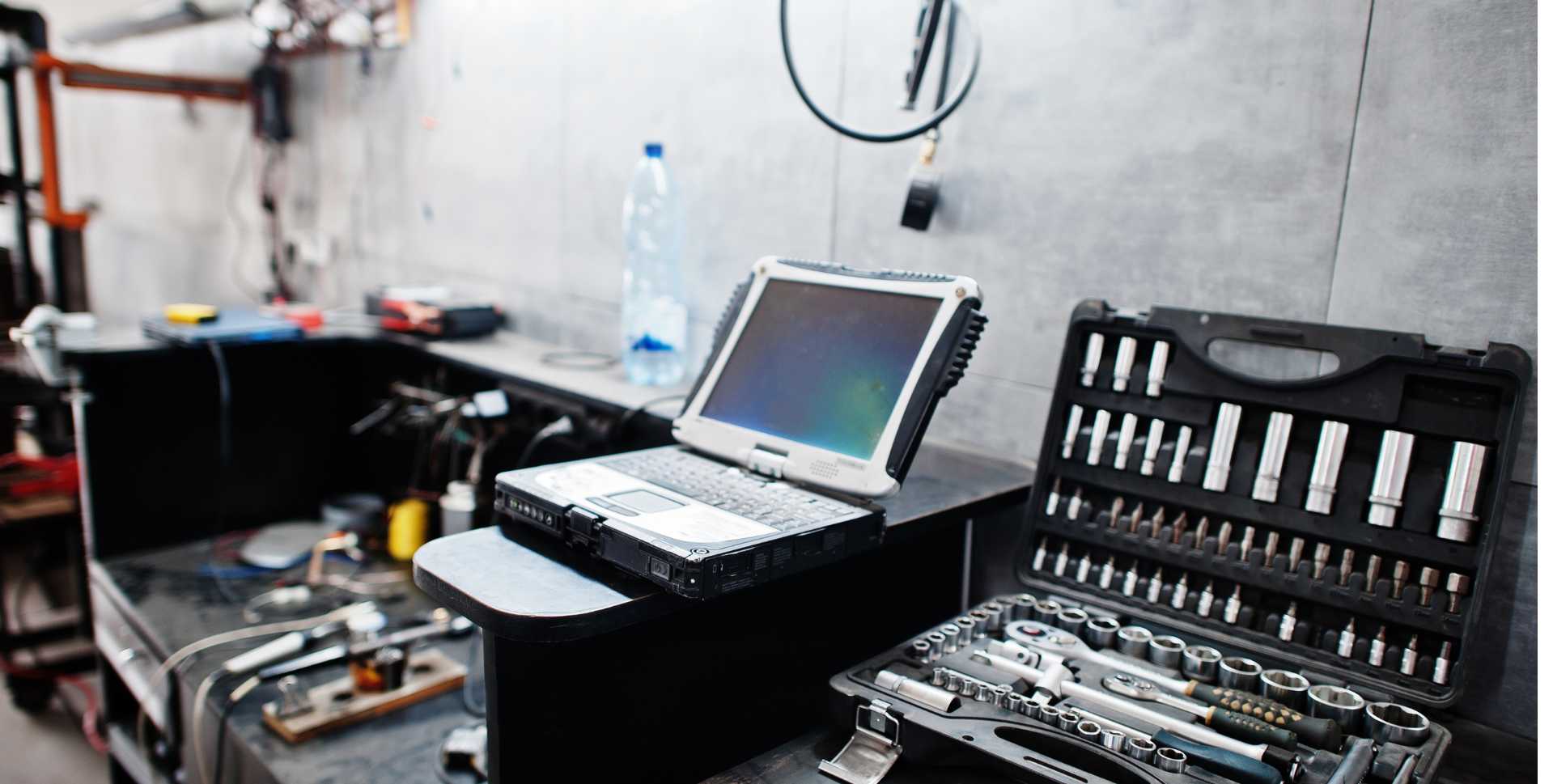
日々の使い方とメンテナンス次第で、パソコンの実際の寿命は大きく変わります。ここでは今日から実践できる4つの方法を紹介します。
定期的に不要なデータを整理する
ストレージの空き容量が慢性的に不足すると、OSの更新や一時ファイルの作成に必要な領域を確保できず、動作が遅くなったり不安定になったりすることがあります。不要なファイルやアプリケーションを定期的に削除し、大容量のデータはクラウドストレージや外付けドライブに退避させましょう。
OSやソフトウェアを最新の状態に保つ
OSやドライバー、業務ソフトのアップデートには、セキュリティ修正だけでなく不具合の解消やパフォーマンス改善も含まれています。更新を後回しにし続けると、動作が不安定になったり、セキュリティリスクが高まったりする可能性があります。社内でアップデートの適用ルールを定めて、常に最新の状態を保ちましょう。
高温・湿気・衝撃を避けて使用する
パソコンの大敵は熱・湿気・衝撃です。直射日光の当たる場所や熱がこもる密閉空間での使用を避け、通気口をふさがないように設置しましょう。内部にホコリが溜まると排熱効率が落ちて部品の劣化が加速するため、定期的な清掃も効果的です。ノートパソコンを持ち運ぶ際は、クッション性のあるケースを使い、落下や圧迫から守ることも忘れないでください。
バッテリーやストレージの劣化サインに注意する
バッテリーとストレージは、パソコンの中でも特に劣化しやすい消耗部品です。「充電の減りが極端に早い」「バッテリーが膨張している」「ファイルの読み書きが急に遅くなった」「頻繁にフリーズする」といった症状は劣化のサインです。
サインを見つけたら、まず重要データのバックアップを取り、部品交換か買い替えかを早めに判断しましょう。
耐用年数を経過したパソコンをリプレイスするならレンタルもおすすめ
耐用年数を経過したパソコンをリプレイスする方法としては、購入・リース・レンタルがあります。
一般的には購入してリプレイスを行うことが多いと思いますが、パソコンレンタルもおすすめです。
購入したパソコンが不要になった場合は、売却や再利用を検討するか、事業系パソコンとして適切な回収・再資源化ルートを利用する必要があります。
一方、レンタルであれば、契約終了後に機器を返却するため、自社で廃棄業者を選定したり、廃棄手続きを進めたりする負担を軽減できます。
また、キッティング作業や故障時のサポートなども実施してくれるレンタル会社であれば、手間のかかる作業もお任せ可能です。
レンタルマーケットでは、法人向けのパソコンレンタルサービスを提供しております。
お客様のご要望に合わせて最適なパソコンをご提案しますので、ぜひお気軽にお問い合わせください。
関連記事

プリンターの耐用年数は何年?買い替えのタイミングなども解説

iPadの耐用年数は何年?買い替えのタイミングなども解説

パソコンはレンタルする時代!レンタルの3つのメリットを徹底解説

長期でのパソコンレンタルがおすすめされるのはどうして?7つの理由を徹底解説

【法人向け】パソコンのレンタルサービスを利用するメリット・デメリットを解説

.png?fit=max&w=3840&fm=avif)